Si acaba de comprar un nuevo Android TV de pantalla grande, ¿qué le gustaría hacer? Ver medios de transmisión, por supuesto, y ¿qué pasa con las fotos y videos personales que tiene en Google Drive?
Sincronizar Calendario Outlook (Office 365) con Gmail, Android Calendario
martes, 13 de diciembre de 2022
Ver fotos y videos de Google Drive en Android TV
Sincronizar calendario Outlook 365 con Gmail
Sincroniza los contactos y el calendario de Google Gmail con Outlook 2016~2019
|
|
| Google Calendar |
![]() |
| Sincronizar Calendario Outlook con Google |
¿Qué son CardDAV y CalDAV?
CardDAV y CalDAV son protocolo estándar API por RFC de IETF para contactos y calendarios. Google utiliza la API de contactos y la API de calendario para cuidar de los contactos y los calendarios en el back-end para dar servicio a las necesidades de sus clientes sobre dicha información.¿Cómo hacerlo?
Es muy fácil con ECO. Simplemente, descargas ECO desde la página oficial de EVO. Enlace de descarga (cuando lo instales, por favor, inicia sesión como administrador) Abre Outlook y haz clic en el banner superior en la página de EVO, haz clic en“configurar perfil”y añade“Gmail”cumplimentando la información necesaria. Cuando termines, cualquier contacto, calendario y tarea que acabes de agregar en la carpeta Gmail será sincronizado de manera bidireccional. Cualquier elemento añadido en tu teléfono Android también será sincronizado a Outlook 2007. Además de lo que acabamos de hablar, como sabes que CardDAV y CalDAV están escritos de acuerdo con los estándares industriales, por tanto puedes esperar que funcionen con iCloud, Yahoo! y AOL para las mismas tareas.¡Construye tu propia nube!
Gmail es una gran herramienta para la gente, pero puede no ser adecuado cuando se trata de un entorno de tamaño de empresa, donde una gran cantidad de información y usuarios están involucrados. Por lo tanto, ¿Por qué no construir una para su empresa? EVO Mail Server servidor de correo Windows Una de las maneras más fáciles es que descargues e instales EVO Mail Server junto con los add-on de CardDAV. Una vez tenemos nuestro propio entorno de nube listo, todos los contactos, calendarios y tareas de Outlook 2019 pueden “ir a la nube”otra vez, la solución y el software que acabo de mencionar no es una mala opción para elegir.1. Sincronizar calendario Outlook con Gmail
2022.12.13viernes, 9 de diciembre de 2022
¿Cómo funciona Synology NAS para sincronizar los Calendarios y los Contactos de Outlook?
¿Cómo funciona Synology para sincronizar los Calendarios y los Contactos de Outlook?
2022 nueva actualización: Se ha cambiado la URL en Synology. Mire este video para conocer el nuevo método de configuración.
- Para las instrucciones de Synology para configurar webdav, por favor, consulta el siguiente enlace: https://www.synology.com/es-es/knowledgebase/tutorials/463
sincronizar synology outlook - Para CardDAV, por defecto no está disponible en la actual versión de Synology DSM NAS.
- Para instalar y configurar una solución CardDAV de terceros para Synology DSM, por favor, consulta el siguiente enlace (en inglés): http://sourceforge.net/projects/baikalforsynology/
- Configura correctamente en el servidor Synology DSM según el enlace de instrucciones mencionado previamente
- Descarga EVO Collaborator para Outlook desde la página oficial de ECO e instálalo.
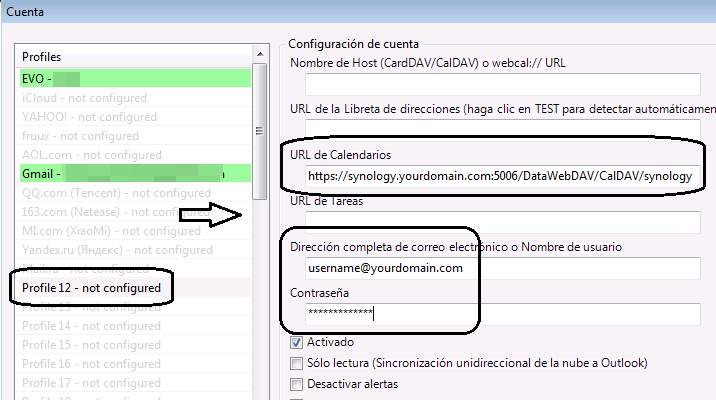
- Ejecuta Microsoft Outlook y abrir Configurar Perfiles en la parte superior izquierda dentro de Outlook.
- Elige un perfil vacante empezando con Perfil 22. – no configurado
- Para la parte superior derecha, deja Nombre de host (CardDAV/CalDAV) o URL de webcal:// en blanco.
- Rellena sólo URL de Calendario.
- Rellena Dirección completa de correo electrónico o Nombre de usuario y Contraseña.
- Haz clic en TEST y Aplicar en la parte inferior.
- Sal de Configurar Perfiles y la sincronización se llevará a cabo en pocos segundos.
2021.09.20
martes, 5 de octubre de 2021
Google Calendar Sync alternativa
Alternativas a Google Calendar Sync para cuando finalice su servicio
![]() |
| Google Calendar Sync alternativa |
"código de error 2016 Google Calendar Sync: error al sincronizar tu calendario. Código de error: 2016." Si intentas acceder a los Servicios de Google Calendar Sync y aparece un mensaje con el código de error 2016, ¿a qué es debido?
Cuando veas esto, significa q debes buscar otras soluciones, como iCloud o GMX!, o utilizar EVO Collaborator para Outlook porque así puedes continuar conservando tus datos sin tener que moverlos ni correr el riesgo de perderlos.
He hecho algo de investigación buscando alternativas y he encontrado tres soluciones que os detallo a continuación:Google Calendar Sync Alternativa
1. EVO Collaborator para Outlook – Hasta 100 perfiles que cubren más servicios CardDAV/CAlDAV que Google, como iCloud, Yahoo!, SabreDAV, Zimbra, OwnCloud, Xiaomi Cloud, Outlook.com y EVO Mail Server. Una vez instalado, todo lo que necesita hacer es introducir el nombre de usuario y la contraseña. La sincronización se activará una vez que tengan lugar los cambios de perfil, o que se detecte cualquier cambio en los contactos, calendarios o tareas, o cada 300 segundos. Un punto a destacar es la capacidad de sincronizar de nube a nube.
2. Bynari WebDAV Collaborator Una vez instalado, hay que configurar más de 10 campos por perfil. No sé cómo definir el modo de sincronización. Un punto a destacar es el programa de sincronización. Si usted sabe exactamente cómo configurar lo que quiere de él, es bueno.
3. ICal4OL Más complicado que Bynari. Puede ser avanzado y flexible. Sin embargo, es necesario entender bastantes términos tecnológicos. Para ser honesto, me di por vencido porque sólo soy un usuario ordinario de Outlook ocupado con mis tareas, no un gurú de TI.
A pesar de que Google nos está dando un mal rato a no ser que paguemos por Google Apps, todavía hay alternativas donde escoger y solucionar esto. ¡Ánimo! ¡No os rindáis!
2021.10.05miércoles, 8 de septiembre de 2021
Sincronizar Google Calendar y Gmail con Outlook con Notificaciones Push en tiempo real
Sincronizar Google Calendar con Outlook 2019 con Notificaciones Push en tiempo real
Hace 2 años desde que escribí el artículo sobre “Cómo sincronizar Google Calendar con Outlook”. Muchas cosas han cambiado desde entonces. Ahora, muchos de vosotros ya sabéis cómo sincronizar Google Calendar y la libreta de direcciones con Office365, Outlook 2016-2019. Hoy, voy a actualizar este artículo y explicar cómo sincronizar también Google Task con Outlook, cómo sincronizar Google Calendar en tiempo real y cómo sincronizar la Bandeja de entrada de Gmail en Outlook en tiempo real utilizando IMAP y la tecnología Notificaciones Push.
|
| google calendar sync outlook |
Para refrescar nuestra memoria:
Google Calendar Sync: Error syncing your calendar.Error code: 2016.Please see our Help Center for more information. El mensaje de error anterior comenzó a aparecer por el 1 de agosto de 2014, cuando estabas intentando utilizar la Sincronización gratuita de Google Calendar para Outlook de Google. La razón era que Google finalizó el acceso de esta aplicación gratuita a sus servicios de sincronización. En lugar de proporcionar servicios gratuitos, los usuarios debían pagar para continuar utilizando el sucesor llamado GASMO (Google App Sync for Microsoft Outlook) mientras que Microsoft todavía no ha implementado una forma de sincronización con los contactos/calendarios/tareas de Google en su más reciente Outlook 2016. Los usuarios de Gmail gratuito han estado buscando una alternativa a GASMO en su Outlook incluso hasta ahora.Tecnología Push
Aparte del tema de GASMO, creo que muchos de vosotros estáis utilizando teléfonos Android. Cuando tu cuenta de Gmail tiene correos entrantes, tu teléfono te notificará. Tal vez te estás acostumbrando a ello y no te das cuenta de que es la función Push Email quién hace el trabajo. Con este esquema de notificación push, puedes recibir correos electrónicos en tiempo real. Sin embargo, cuando utilizas Outlook, todavía está diseñado para comprobar si hay correo electrónico cada pocos minutos. ¿Hay alguna manera de que Outlook también logre la sincronización en tiempo real de la Bandeja de entrada de Gmail?¿Qué es la sincronización en tiempo real de Google calendar con Outlook?
Las entradas de calendario que creaste en otro lugar (por ejemplo, en un teléfono Android) se envían inmediatamente a tus otros dispositivos o software. Por lo que yo sé, casi todas las demás herramientas de sincronización todavía dependen de sync-counter o manual para extraer nuevas entradas de Gmail Calendar.¿Qué es la Notificación Push de Gmail?
Las nuevas llegadas de correo electrónico de Gmail se pueden enviar a través de la Notificación Push de Gmail. Cuando nuevos correos lleguen a tu Bandeja de entrada de Gmail, Google enviará una notificación a tu dispositivo o software. A continuación, escucharás un sonido de alerta y se iniciará automáticamente una rápida sincronización de correo para la Bandeja de entrada de Gmail.¿Es posible para nosotros sincronizar los correos de Gmail y el calendario de Gmail con Microsoft Outlook en tiempo real como se mencionó anteriormente?
¡Por supuesto que puedes! EVO Collaborator para Outlook lo maneja para ti. Aparte de sincronizar los contactos y las tareas de Gmail con Outlook, experimentarás las ventajas de la sincronización en tiempo real de la sincronización por temporizador en el calendario de Gmail y en la Bandeja de entrada IMAP existente de Gmail.Tecnología detrás de EVO Collaborator para Outlook
EVO Collaborator para Outlook utiliza diferentes API de Google, como la API de Contactos de Google, la API de Gmail, la API de Google Tasks para que Outlook pueda hablar con los servicios de Google. Mientras tanto, CardDAV y CalDAV también se implementan para hacer posibles sincronizaciones con los populares servicios de CardDAV y CalDAV, tales como iCloud, Synology, Yahoo!, GMX, ownCloud y etc.Recapitulación de la sincronización de ECO con contactos, calendarios y tareas de Google
1. Descarga e instala EVO Collaborator para Outlook con Run como administrador 2. Abre Outlook 2013/2016/2019 y haz clic en la cinta EVO
|
| sync google calendar with outlook |
2021.09.08
sábado, 31 de agosto de 2019
Cómo configurar un servidor de correo en Windows - parte 1/4
Cómo configurar un servidor de correo en Windows 10 - parte 1/4
Configuración de la red
Requisitos previos de la red:
Dirección IP estática
Nombre de dominio
Paso 1 / 4
a. Ponte en contacto con tu proveedor de internet local y dile que quieres una conexión a internet con IP estática
Paso 2 / 4 (si tienes un nombre de dominio, por favor omite este paso)
a. Ve al proveedor de nombres de dominio y mira si tu dominio está disponible para registrar
b. Una vez encontrado un nombre de dominio válido, regístrate con un proveedor de acuerdo a tus necesidades
Paso 3 / 4a. Configuración del DNS añadiendo un registro A para tu dominio, como mail.YourDomain.com
Paso 4 / 4a. En la configuración de DNS, añadir el registro A en el paso 3 como registro mx para tu dominio
Configuración opcional
1. Más opciones de registro DNS:
a. SPF – Este registro identifica servidores SMTP legítimos de tu dominio a los servidores de correo de destino.
b. SRV – Estos registros proporcionan descubrimiento de servicio automático para clientes de correo.
2. Resolución IP inversa – Si utilizas el valor de resolución inversa por defecto para IP estáticas de ISP, los correos no deberían tener ningún problema yendo a través de ella. Si tu IP no tiene valor de resolución IP inversa, entonces necesitas ponerte en contacto con tu proveedor de internet para configurar una para ella
Alternativas de alojamiento de servidor de email
1. Utilizando VPS como Amazon EC2: a veces, es una molestia preparar el hardware y su sistema operativo. Tenemos una opción alojando un servidor de alquiler en la nube.
Preguntas más frecuentes:
1. ¿Puedo usar una IP dinámica?
No, un servidor de correo requiere una IP estática para operar correctamente.
2. ¿Es la resolución inversa absolutamente necesaria?
Sí, tu IP estática debería tener un valor de resolución inversa asignado por tu proveedor de internet. Si no hay ningún valor en ella, entonces ponte en contacto con tu proveedor de internet y establece uno para ella.
3. ¿Es el registro SPF absolutamente necesario?
No, no es necesario. Sin embargo, con SPF, destaca una mayor oportunidad para los principales servidores de correo de Internet para aceptar los mensajes que envíes.
4. ¿Es el registro SRV absolutamente necesario?
No, el descubrimiento de auto-servicio todavía no está ampliamente apoyado.
5. ¿Es el registro MX necesario?
Sí, el registro MX indica dónde deberían ser entregados los mensajes.
RECURSOS:
1. ZONEEDIT – ZONEEDIT proporciona un servicio de alojamiento DNS que cubre todos los registros DNS necesarios que necesitas para los propósitos del servidor de correo, incluyendo los registros SPF y SRV.
2. AMAZON EC 2 – Si sientes que es una molestia preparar hardware/windows/entorno en premisa, este servicio VPS en la nube puede adaptarse a sus necesidades.
3. MX TOOLBOX – Este sitio web proporciona herramientas útiles que te ayudan a detectar la configuración DNS actual en la configuración de tu dominio y servidor.
Cómo configurar un servidor de correo en Windows - parte 2/4
jueves, 3 de enero de 2019
¿Cómo sincronizar los contactos y los calendarios de Gmail con Outlook 2019?
El 29 de julio de 2015, fue lanzado el tan esperado Windows 10. Dos meses después, se lanzó Microsoft Outlook el 22 de septiembre de 2015. Muchos de nosotros estamos buscando una Buena compatibilidad de sincronización entre Google Calendar (o debería decir CardDAV y CalDAV) y Outlook. Bueno, aparentemente, Microsoft nos ha decepcionado.![]() |
| OUTLOOK 2019 para Windows 10 |
Quizás Microsoft tiene sus propias razones para no mezclar CardDAV y CalDAV. Sin embargo, creo que una gran cantidad de usuarios de todo el mundo están buscando una solución para sincronizar los elementos de sus contactos, calendarios y tareas en Google, iCloud, Yahoo, Outlook.com y muchos más servicios de este tipo con Outlook 2019.
Desarrolladores como gSyncit y EVO Collaborator para Outlook se han preparado bien para el lanzamiento de Outlook 2019 en un entorno de Windows 10. Mientras gSyncit lanzó su versión 4.0 el pasado agosto, a EVO Collaborator para Outlook le llevó todo un año consolidarse con la compatibilidad frente a diversas nubes y plataformas on-premises. Sin embargo, EVO ha anunciado el lanzamiento oficial de la versión 2.0 para dar la bienvenida a Outlook 2019 con la misma facilidad de uso y simplicidad para configurar perfiles.
Si no has utilizado ECO antes, puedes referirte a mis entradas antiguas sobre cómo configurar contactos, calendarios y tareas desde varias Fuentes con Outlook ya que los pasos son básicamente los mismos y listo.