Mostrando entradas con la etiqueta calendarios. Mostrar todas las entradas

jueves, 3 de enero de 2019

¿Cómo sincronizar los contactos y los calendarios de Gmail con Outlook 2019?

¿Cómo sincronizar los contactos y los calendarios de Gmail con Outlook 2019?

El 29 de julio de 2015, fue lanzado el tan esperado Windows 10. Dos meses después, se lanzó Microsoft Outlook el 22 de septiembre de 2015. Muchos de nosotros estamos buscando una Buena compatibilidad de sincronización entre Google Calendar (o debería decir CardDAV y CalDAV) y Outlook. Bueno, aparentemente, Microsoft nos ha decepcionado.
OUTLOOK 2019 para Windows 10

Quizás Microsoft tiene sus propias razones para no mezclar CardDAV y CalDAV. Sin embargo, creo que una gran cantidad de usuarios de todo el mundo están buscando una solución para sincronizar los elementos de sus contactos, calendarios y tareas en Google, iCloud, Yahoo, Outlook.com y muchos más servicios de este tipo con Outlook 2019.


Desarrolladores como gSyncit y EVO Collaborator para Outlook se han preparado bien para el lanzamiento de Outlook 2019 en un entorno de Windows 10. Mientras gSyncit lanzó su versión 4.0 el pasado agosto, a EVO Collaborator para Outlook le llevó todo un año consolidarse con la compatibilidad frente a diversas nubes y plataformas on-premises. Sin embargo, EVO ha anunciado el lanzamiento oficial de la versión 2.0 para dar la bienvenida a Outlook 2019 con la misma facilidad de uso y simplicidad para configurar perfiles.

Si no has utilizado ECO antes, puedes referirte a mis entradas antiguas sobre cómo configurar contactos, calendarios y tareas desde varias Fuentes con Outlook ya que los pasos son básicamente los mismos y listo.


viernes, 14 de septiembre de 2018

Sincronizar calendario horde con Outlook

Sincronizar Outlook con Horde Groupware Server

Horde Groupware Server es una solución de código abierto popular en Estados Unidos y Europa. Muchas empresas la utilizan para compartir y sincronizar contactos, calendarios y tareas.


horde groupware server


Una alternativa decente a Microsoft Exchange 

Dado que es un software de código abierto, podemos tratarlo como una de las alternativas a implementar por encima de Exchange Server. Sin embargo, está bien mantenido y las actualizaciones se lanzan de vez en cuando.

Implementación CardDAV y CalDAV

Horde Groupware Server está utilizando CardDAV y CalDAV como columna vertebral para contactos, calendarios y tareas. Los usuarios pueden conectarse al servidor y sincronizar elementos de datos a través de plataformas como Windows, Linux, iOS, OS X, Hongmeng, y Android...

¿Qué pasa con Outlook?

Gracias a los protocolos CardDAV y CalDAV, es común sincronizar bajo todas las plataformas anteriores excepto Windows. Como Outlook no es compatible con estos estándares de código abierto, necesitamos un complemento como puente para interconectar el servidor y Outlook. Aquí, encontré que EVO Collaborator para Outlook es útil y funciona:
EVO Collaborator para Outlook 2016
  1. Descarga e instala EVO Collaborator para Outlook desde la página web oficial
  2. Abre Outlook y ve a Configurar perfiles
  3. Haz clic en el Perfil #19. o en cualquier entrada no configurada a la izquierda.
  4. Introduce la URL de Horde Groupware en Hostname (CardDAV/CalDAV) o webcal:// URL como esta:

    https://<Server_IP>/horde/rpc.php
  5. Introduce el nombre de usuario y la contraseña. Entonces haz clic en TEST
  6. Haz clic en Aplicar y Salir.

viernes, 2 de marzo de 2018

Sincroniza los calendarios de Gmail con Thunderbird

Sincroniza los calendarios de Gmail con Thunderbird

Thunderbird es uno de los populares clientes de correo electrónico en el mercado. Al surgir la demanda para colaboración, los desarrolladores del plug-in de Thunderbird han escrito plug-ins tanto para contactos (libreta de direcciones) como para calendarios que pueden asociarse con una variedad de servicios de contactos y calendarios como por ejemplo Gmail. 

Asociar Thunderbird con Google Calendario es factible pero requiere muchos pasos. Puedes seguir los pasos que hay a continuación para hacerlo:


  1. Instala la última versión de Thunderbird.
  2. Abre Thunderbird y abre Herramientas -> Complementos.

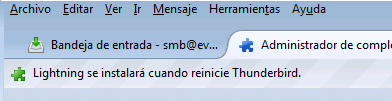
  3. Haz clic en Lightning y haz clic en Añadir a Thunderbird.


  4. Haz clic en Instalar para continuar y reiniciar Thunderbird.

  5. Una vez reiniciado Thunderbird, haz clic en Extensiones en la página Gestor de complementos.
  6. A la derecha, haz clic en Opciones y ajusta tu zona horaria.

  7. En la parte superior derecha de la página Gestor de complementos, introduce provider y busca. Aparecerá Provider for Google Calendar en el resultado de la búsqueda. Haz clic en Instalar. Después reinicia Thunderbird.

  8. Ahora haz clic en Archivo -> Nuevo -> Calendario…. Selecciona En la red y haz clic en Siguiente >.


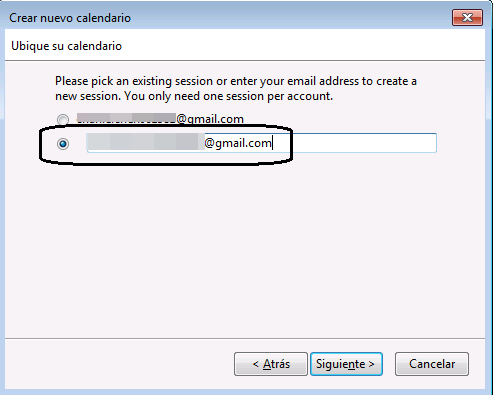
  9. Selecciona Google Calendar y procede con Siguiente >. Entonces introduce tu cuenta de Gmail en el espacio proporcionado y entonces Siguiente >. Procede con OAuth 2.


    oauth 2

  10. Selecciona el calendario a sincronizar y haz clic en Finalizar en la ventana siguiente.

  11. Puedes cambiar el intervalo de sincronización seleccionando Manualmente, junto a Refrescar calendario:


Como ves, importar y sincronizar entre tu Calendario de Gmail y Thunderbird requiere muchos pasos. En caso de que estés utilizando Outlook, puedes probar EVO Collaborator para Outlook, el cual te permite sincronizar tu Calendario de Gmail de forma bidireccional.

viernes, 6 de octubre de 2017

6 complementos útiles para Outlook

6 complementos útiles para Outlook

Como se cita desde http://emailclientmarketshare.com/, los usuarios de Outlook versión escritorio están sólo detrás de los de los dispositivos móviles y la GUI web de Gmail. Estamos hablando de alrededor de un 9% de los 1160 millones de usuarios en todo el mundo. En otras palabras, hay más de 100 millones de usuarios de escritorio que continúan con el software de Outlook de escritorio. 

Un montón de características adicionales no están en el paquete original. No obstante, muchos proveedores de software han desarrollado complementos de Outlook a través de la API de programa para Outlook. Estas utilidades son relativamente pequeñas y bastante útiles cuando necesitas realizar tareas que requieren características que faltan en el propio Outlook.


Aquí tienes una lista de deseos de complementos que pueden ser exactamente lo que necesitas:


  1. Microsoft Outlook Hotmail Connector – Con este complemento, tu Outlook de escritorio es capaz de acceder y gestionar correos electrónicos, contactos y calendarios de tu hotmail.com, outlook.com y live.com. Soporta Outlook 2003 a 2010 x86 & x64 compatibles.

    http://www.microsoft.com/en-us/download/details.aspx?id=24677

  2. Duplicate Email Remover – Remover detecta los mensajes de correo electrónico duplicados de acuerdo con tus criterios pre-configurados y hay maneras flexible para los usuarios de decidir qué hacer con ellos. Soporta Outlook XP a 2013.
    https://www.mapilab.com/outlook/duplicate_remover/
  3. Outlook Password – Recupera archivos de almacenamiento personal en Outlook (archivos de Carpetas personales o Datos de Outlook) así como contraseñas de cuentas de correo electrónico y ajustes de servidor guardados en los registros de Microsoft Outlook. Soporta Outlook 97 a 2013 x86 & x64 compatibles.
    https://www.thegrideon.com/outlook-password-recovery.html
  4. Email Scheduler – Envía mensajes específicos adjuntando archivos individuales seleccionados o archivos dentro de una carpeta seleccionada una vez en la fecha y hora seleccionadas o de forma periódica. Soporta Outlook XP a 2013.
    https://www.mapilab.com/outlook/toolbox/email_scheduler.html
  5. YouSendIt – Un servicio de entrega de archivos grandes por Hightail. Diferentes niveles de suscripción están disponibles de acuerdo a tus necesidades. Los archivos se envían a través de conexiones seguras TLS/SSL

  6. EVO Collaborator para Outlook – Acceso a los contactos, calendarios y tareas de tus servicios en la nube como Gmail, iCloud, Yahoo!, AOL, fruux, QQ.com, 163.com, MI.com, Yandex.ru, Mail.ru. Además, también puedes conectar tus servicios CardDAV/CalDAV como Baikal, ownCloud, Zimbra y EVO Mail Server.


domingo, 19 de marzo de 2017

Cómo exportar sus citas de Outlook

Copia de seguridad sin conexión de sus calendarios de Outlook

En ausencia de la sincronización de calendarios de Outlook con el servidor o los servicios de calendario, la gente pensaría en exportar sus entradas de calendario a archivos iCal (archivos .ics), .csv, .pst, o Excel. Si sólo trabaja con Outlook, entonces se recomienda exportarlos a archivos .pst para obtener el mejor resultado de importación en el futuro. Sin embargo, los usuarios probablemente exportan citas de Outlook para su uso en otras aplicaciones o importaciones de bases de datos. El método .csv no es una buena opción porque los caracteres de idioma extranjero en las entradas de calendario se dañarán después de exportar. Por lo tanto, la mejor y más compatible forma de exportar es utilizando el método iCal.

La gente de EVO ha vuelto a hacer algunos útiles complementos de Outlook después de EVO Collaborator for Outlook. Se llaman Power Toys para Outlook. Esta colección de complementos incluye una buena herramienta de exportación de calendarios de Outlook. Hay 4 maneras en que PTO exporta citas de Outlook:

Power Toys para Outlook
1. Exportar citas como vCalendars (Outlook ICal (ics)) – Esto es igual que Guardar como de Outlook excepto que Outlook sólo puede guardar una cita por operación. PTO es capaz de guardar toda la carpeta de calendarios de una vez.

2. Exportar citas como vCalendars (iCal (ics); Olson Timezone UTF8) – Esto es igual que #1 excepto guardando citas en términos de Olson Timezone y UTF8. Olson Timezone es el sistema de zona horaria más utilizado a excepción de Windows Timezone. Si exporta sus eventos del calendario a otro lugar, como a Google Calendar u otros servicios de calendario, entonces el destinatario no podrá reconocerlo y no realizará la importación. Sin embargo, el despliegue de UTF8 impide que los caracteres de idioma extranjero se conviertan en caracteres dañados.


3. Exportar citas a un solo vCalendar (iCal (ics); Olson Timezone UTF8) – Puesto que el protocolo vCalendar es capaz de almacenar múltiples citas en un solo archivo, PTO ahorra la molestia de administrar cientos o incluso miles de archivos iCal (ics).


4. Exportar citas como un Documento Excel – PTO le permite mostrar todos los eventos de calendario de Outlook en un archivo Excel para una mejor visualización con ramificaciones en casi todos los campos comúnmente usados en las citas de Outlook.


He aquí una guía general para exportar sus citas de Outlook:


1. Descargue Power Toys para Outlook desde el sitio web oficial de EVO.


2. Cierre Outlook y ejecute setup.exe con privilegios de administrador.


3. Abra Outlook y haga clic en la franja de Power Toys en la parte superior.


4. Haga clic en Exportar citas


5. Seleccione su carpeta de calendarios de Outlook.


6. Haga clic en uno de los 4 tipos de exportación.


7. Aparecerá una carpeta creada por fecha mostrando todos los archivos iCal (ics) en consecuencia.


Como puede ver, exportar calendarios de Outlook se convierte en algo tan fácil como decir 1-2-3.

domingo, 24 de abril de 2016

¿Cómo sincronizar SOGo Groupware Server con Outlook?

¿Cómo sincronizar SOGo Groupware Server con Outlook?

Un escenario de un antiguo colega:
“Nuestro CIO me pidió migrar el Exchange Server de la empresa a otra solución de código abierto debido a un recorte del presupuesto de Informática. Después de evaluar diferentes soluciones como SOGo, Zimbra, Kolab y Zarafa, escogí SOGo Groupware Server. ¿Por qué? No sólo SOGo tiene un robusto software de trabajo en grupo, sino que también una integración perfecta con Thunderbird. Para el correo electrónico, los usuarios pueden conectarse a través de IMAP, con lo que no tengo mucho problema. ¿Qué hay sobre contactos y calendario? Fui a través de la Guía de Configuración de Microsoft Outlook nativo de la página web de SOGo pero parece demasiado complicado. ¿Hay alguna manera más fácil?”
Hasta donde yo sé, SOGo es compatible con CardDAV y CalDAV, así que le dije a mi antiguo colega, “¿Por qué no pruebas EVO Collaborator para Outlook?” Ellos adaptan su producto para encajar en varios servidores CardDAV/CalDAV. 

Al cabo de unos días, mi antiguo colega me dijo que EVO Collaborator para Outlook ahora es compatible con SOGo. A continuación, voy a compartir su experiencia:
“¡Nada complicado! Todo lo que hice fue introducir la URL del servidor, la dirección de correo electrónico y la contraseña del usuario. Todo lo que falta es el trabajo de auto-descubrimiento. ¡Es asombroso!” 
Él me mostró una captura de pantalla de la Configuración de perfil de ECO:

Al mirar la captura de pantalla, el servidor tiene una estructura de URL como:
https://<servername>/SOGo/dav/

Si te toca sincronizar los calendarios y contactos de SOGo con Outlook, entonces puedes darle una oportunidad. Te ahorrará un montón de tiempo para administrar configuraciones tanto en back-end del servidor como en parámetros de Outlook.

miércoles, 21 de octubre de 2015

¿Sincronizar Outlook con one.com?

¿Sincronizar Outlook con one.com?

One.com es un popular proveedor de servicios en la nube en las regiones europeas. Está proporcionando un servicio en la nube decente de correo, calendarios, contactos y tareas a sus usuarios. Sin embargo, los usuarios están teniendo dificultades para sincronizar con Outlook para calendarios y tareas. La razón principal es la falta de protocolos CalDAV y CardDAV en Outlook incluso hasta el reciente Outlook 2016.

Hay una práctica herramienta de sincronización llamada EVO Collaborator para Outlook que es compatible con el servicio CalDAV de one.com. Es fácil de configurar y utilizar. Todo lo que necesitas son cinco sencillos pasos para sincronizar a tu manera.


  1. Descarga e instala ECO.
  2. Abre Configurar perfil(es)
  3. Haz clic en Perfil #18.
  4. Introduce nombre de usuario y contraseña en el área correspondiente.
  5. Haz clic en, Aplicar y Salir.
  6. Si necesitas sincronizar una cuenta adicional, puedes escoger cualquier puesto libre debajo del perfil #18. Simplemente copia la siguiente URL del servidor sobre la URL del Hostname en la parte superior del perfil:

    https://caldav.one.com/principals/

Después de algunas búsquedas en Google, one.com revela su intención de ofrecer un servicio CardDAV en el futuro pero todavía no se sabe.

¿Cómo sincronizar con el servidor de calendarios DAViCAL?

¿Cómo sincronizar con el servidor de calendarios DAViCAL?

Después de publicar el artículo sobre EVO Collaborator para Outlook sincronizando con el servidor ownCloud, empecé a recibir muchos comentarios preguntando si EVO Collaborator para Outlook también es capaz de soportar otros servicios como Kolab, SOGo o DAViCAL. Uno de los casos especiales es DAViCAL. Probaron suerte conectándose a DAViCAL pero fallaron. Estas audiencias en su mayoría están ejecutando el servidor de calendario DAViCAL para la empresa. ¿Vamos a averiguar si EVO Collaborator para Outlook puede manejar el trabajo?

Dado que DAViCAl también es un servidor de código abierto como ownCloud y ambos están basados en CalDAV, debería haber menos complicaciones para sincronizar. Sin embargo, antes de probarlo, escribí al personal de EVO y les pregunté si ECO soporta la sincronización con DAViCAL. Ellos respondieron que hay una versión beta y que podía probarla, si quería. Por qué no, ¿correcto? 

Cuando recibí la versión beta, rápidamente la instalé y la configuré siguiendo las instrucciones dadas por el personal de EVO como a continuación:


  1. Como de costumbre, selecciona el Perfil 19 – no configurado o por debajo
  2. Dado que DAViCAL parece no soportar el auto-descubrimiento del servidor, necesitamos introducir manualmente la URL genérica del calendario DaviCAL en el espacio junto a la URL del Calendario:


    http://<server_hostname>/caldav.php/<username>/calendar/
  3. Haz clic en TEST y Aplicar cuando la autenticación se haya completado
  4. El calendario DAViCAL empezará la sincronización

Estoy bastante impresionado porque el personal de EVO ha hecho un buen trabajo recogiendo casi todos los servicios populares de CardDAV/CalDAV ya sea en la nube o on-premises en ocho meses a partir de marzo de 2015. Debería decir que esta es una carta de informe excelente. 

jueves, 8 de enero de 2015

¿Cómo compartir calendario Outlook sin Exchange?

¿Cómo compartir calendarios en Outlook sin Exchange?

Sin Microsoft Exchange Server, ¿cómo compartes un calendario de Outlook entre tus múltiples Outlooks o con otras personas? Esta es una pregunta simple que no tiene una respuesta fácil. Si vas a la página web de Microsoft te dirán que sólo puedes compartir tus calendarios bien por correo electrónico o bien por una cuenta de exchange server. Todos sabemos que esto no es lo que queríamos.

Aquí tienes una manera muy sencilla de hacerlo:
  1. Primero necesitas obtener una cuenta de un calendario en línea, como Gmail, iCloud o fruux.
  2. Descarga el software clave, EVO Collaborator para Outlook (un complemento para Outlook de la producción de software EVO), desde la página oficial de EVO. Esta es la varita mágica que lo hace todo posible.
    Outlook CalDAV

  3. Instala ECO en las ubicaciones donde se llevará a cabo la sincronización.
    a. Ejemplos de ubicaciones son el PC de la oficina/ el PC de casa/ el portátil

    b. Instala ECO en tu ordenador de trabajo. En Configurar perfiles, selecciona Perfil de Gmail en el lado izquierdo. Introduce tu cuenta de Gmail en el lado derecho. Haz clic en TEST para completar el proceso de OAuth. Una vez salgas de Configurar perfiles, la sincronización empezará automáticamente.


  4. A partir de ahora, cuando enciendas cualquiera de tus ordenadores y abras Outlook, ECO empezará la sincronización y actualización de los eventos de tus calendarios automáticamente.