Sincroniza los calendarios de Gmail con Thunderbird
Thunderbird es uno de los populares clientes de correo electrónico en el mercado. Al surgir la demanda para colaboración, los desarrolladores del plug-in de Thunderbird han escrito plug-ins tanto para contactos (libreta de direcciones) como para calendarios que pueden asociarse con una variedad de servicios de contactos y calendarios como por ejemplo Gmail.Asociar Thunderbird con Google Calendario es factible pero requiere muchos pasos. Puedes seguir los pasos que hay a continuación para hacerlo:
- Instala la última versión de Thunderbird.
- Abre Thunderbird y abre Herramientas -> Complementos.

- Haz clic en Lightning y haz clic en Añadir a Thunderbird.


- Haz clic en Instalar para continuar y reiniciar Thunderbird.

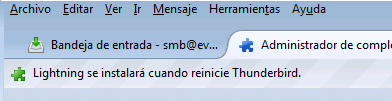
- Una vez reiniciado Thunderbird, haz clic en Extensiones en la página Gestor de complementos.

- A la derecha, haz clic en Opciones y ajusta tu zona horaria.


- En la parte superior derecha de la página Gestor de complementos, introduce provider y busca. Aparecerá Provider for Google Calendar en el resultado de la búsqueda. Haz clic en Instalar. Después reinicia Thunderbird.

- Ahora haz clic en Archivo -> Nuevo -> Calendario…. Selecciona En la red y haz clic en Siguiente >.


- Selecciona Google Calendar y procede con Siguiente >. Entonces introduce tu cuenta de Gmail en el espacio proporcionado y entonces Siguiente >. Procede con OAuth 2.

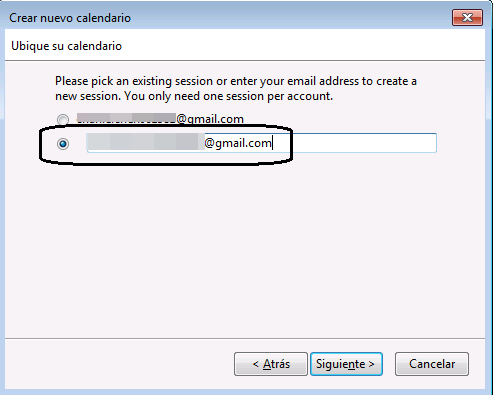

oauth 2 - Selecciona el calendario a sincronizar y haz clic en Finalizar en la ventana siguiente.


- Puedes cambiar el intervalo de sincronización seleccionando Manualmente, junto a Refrescar calendario:


Como ves, importar y sincronizar entre tu Calendario de Gmail y Thunderbird requiere muchos pasos. En caso de que estés utilizando Outlook, puedes probar EVO Collaborator para Outlook, el cual te permite sincronizar tu Calendario de Gmail de forma bidireccional.
