Mostrando entradas con la etiqueta 2007. Mostrar todas las entradas

martes, 13 de diciembre de 2022

Sincronizar calendario Outlook 365 con Gmail

Sincroniza los contactos y el calendario de Google Gmail con Outlook 2016~2019

GOOGLE-CALENDAR
Google Calendar
Es hora de compartir algunas novedades con vosotros. Recientemente, alguien me preguntó sobre “¿Cómo puedo pasar los contactos y calendarios de Gmail (Androida Outlook ?” ¡Claro que es posible! Gmail es un servicio en la nube proporcionado por Google. Sin embargo, aún hay algunas limitaciones para los gadgets de Google para trabajar con Office365 para dicha integración.

000001_1668571923

Google sólo proporciona a los clientes de Google Apps con la famosa capacidad de ActiveSync en vez de la cuenta regular de Gmail. Sincronizar los contactos y los calendarios de Gmail a Outlook 365 es algo muy sencillo que a todo el mundo le gusta tener. No obstante, tanto para Google y Microsoft, aquí es donde está el dinero. ¿Cómo van a dejar que se pueda hacer tan fácilmente y no sacar ningún beneficio? EVO Collaborator para Outlook - sincronizar calendario Outlook con Gmail es un plugin de Outlook para CardDAV y CalDAV.
logo
Sincronizar Calendario Outlook con Google

Echemos un vistazo al tamaño de ECO, que sólo es de 7,1MB. Sorprendentemente, cuando Outlook y ECO trabajan juntos, Outlook puede romper la barrera de MS y de Google para sincronizar los contactos y los calendarios con CardDAV y CalDAV de Google o al revés.

¿Qué son CardDAV y CalDAV?

carddav_vs_caldav_logo

CardDAV y CalDAV son protocolo estándar API por RFC de IETF para contactos y calendarios. Google utiliza la API de contactos y la API de calendario para cuidar de los contactos y los calendarios en el back-end para dar servicio a las necesidades de sus clientes sobre dicha información.

¿Cómo hacerlo?

Es muy fácil con ECO. Simplemente, descargas ECO desde la página oficial de EVO. Enlace de descarga (cuando lo instales, por favor, inicia sesión como administrador) 

eco_screenshot

Abre Outlook y haz clic en el banner superior en la página de EVO, haz clic en“configurar perfil”y añade“Gmail”cumplimentando la información necesaria.

gmail_oauth

Cuando termines, cualquier contacto, calendario y tarea que acabes de agregar en la carpeta Gmail será sincronizado de manera bidireccional. Cualquier elemento añadido en tu teléfono Android también será sincronizado a Outlook 2007.

contact_list_es

Además de lo que acabamos de hablar, como sabes que CardDAV y CalDAV están escritos de acuerdo con los estándares industriales, por tanto puedes esperar que funcionen con iCloud, Yahoo! y AOL para las mismas tareas.

¡Construye tu propia nube!

Gmail es una gran herramienta para la gente, pero puede no ser adecuado cuando se trata de un entorno de tamaño de empresa, donde una gran cantidad de información y usuarios están involucrados. Por lo tanto, ¿Por qué no construir una para su empresa? EVO Mail Server servidor de correo Windows Una de las maneras más fáciles es que descargues e instales EVO Mail Server junto con los add-on de CardDAV. Una vez tenemos nuestro propio entorno de nube listo, todos los contactos, calendarios y tareas de Outlook 2019 pueden “ir a la nube”otra vez, la solución y el software que acabo de mencionar no es una mala opción para elegir.

1. Sincronizar calendario Outlook con Gmail

2. Synkroniser Google kalender med Outlook

david_garcia

2022.12.13

viernes, 9 de diciembre de 2022

¿Cómo funciona Synology NAS para sincronizar los Calendarios y los Contactos de Outlook?

¿Cómo funciona Synology para sincronizar los Calendarios y los Contactos de Outlook?

2022 nueva actualización: Se ha cambiado la URL en Synology. Mire este video para conocer el nuevo método de configuración.

SYNOLOGY-NASRecientemente, más y más amigos míos han estado discutiendo si es posible sincronizar el servicio CalDAV del servidor DSM de Synology con Outlook 2016-2019. Parece que este tipo de servidor NAS de alguna manera es popular en las pequeñas y medianas empresas, donde no hay personal de informática siempre disponible. ¿Por qué? Supongo que se debe a que terminó el servicio de Google Calendar Sync y estos usuarios tienen que encontrar una alternativa. Una vez más, hablé de este tema con mi amigo que es desarrollador en la producción del software de EVO porque su EVO Collaborator for Outlook se dedica a lo de la sincronización. Después de algunas pruebas de sincronización, se las arregló para sincronizarlo. Aquí está lo que me está permitido compartir con vosotros, si también os gusta hacer este tipo de tarea. Antes de empezar, aquí hay dos puntos para vuestra referencia:
  1. Para las instrucciones de Synology para configurar webdav, por favor, consulta el siguiente enlace: https://www.synology.com/es-es/knowledgebase/tutorials/463 
    synology_gui
    sincronizar synology outlook

  2. Para CardDAV, por defecto no está disponible en la actual versión de Synology DSM NAS.
  3. Para instalar y configurar una solución CardDAV de terceros para Synology DSM, por favor, consulta el siguiente enlace (en inglés): http://sourceforge.net/projects/baikalforsynology/
Pasos para acceder al servicio CalDAV por defecto del servidor DSM Synology con Outlook:


  1. Configura correctamente en el servidor Synology DSM según el enlace de instrucciones mencionado previamente
  2. Descarga EVO Collaborator para Outlook desde la página oficial de ECO e instálalo.
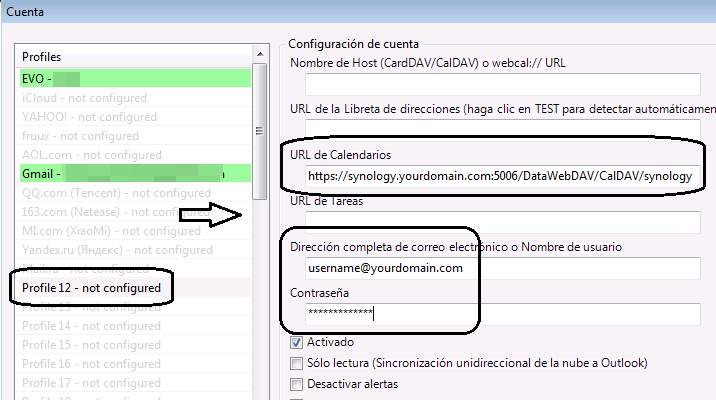
  3. Ejecuta Microsoft Outlook y abrir Configurar Perfiles en la parte superior izquierda dentro de Outlook.
  4. Elige un perfil vacante empezando con Perfil 22. – no configurado

    eco_config_profile_synology_es


  5. Para la parte superior derecha, deja Nombre de host (CardDAV/CalDAV) o URL de webcal:// en blanco.
  6. Rellena sólo URL de Calendario.
  7. Rellena Dirección completa de correo electrónico o Nombre de usuario y Contraseña.
  8. Haz clic en TEST y Aplicar en la parte inferior.
  9. Sal de Configurar Perfiles y la sincronización se llevará a cabo en pocos segundos.

2021.09.20

david_garcia

martes, 5 de octubre de 2021

Google Calendar Sync alternativa

Alternativas a Google Calendar Sync para cuando finalice su servicio

google_calendar_sync_screenshot_2
Google Calendar Sync alternativa
Para aquellos que han disfrutado los beneficios aportados por Google Calendar Sync, quizá estén decepcionados a partir del 1 de agosto de 2014. ¿Por qué? Google está cerrando el servicio sin vuelta atrás. Los usuarios de smartphone, los que no son usuarios de Outlook, o los usuarios de Google Apps para Negocios, Educación y Gobierno, tienen su propia manera de salir. ¿Qué pasa con el resto de usuarios de Outlook?

"código de error 2016 Google Calendar Sync: error al sincronizar tu calendario. Código de error: 2016."  Si intentas acceder a los Servicios de Google Calendar Sync y aparece un mensaje con el código de error 2016, ¿a qué es debido?

Cuando veas esto, significa q debes buscar otras soluciones, como iCloud o GMX!, o utilizar EVO Collaborator para Outlook porque así puedes continuar conservando tus datos sin tener que moverlos ni correr el riesgo de perderlos.

He hecho algo de investigación buscando alternativas y he encontrado tres soluciones que os detallo a continuación:

Google Calendar Sync Alternativa

1.   EVO Collaborator para Outlook – Hasta 100 perfiles que cubren más servicios CardDAV/CAlDAV que Google, como iCloud, Yahoo!, SabreDAV, Zimbra, OwnCloud, Xiaomi Cloud, Outlook.com y EVO Mail Server. Una vez instalado, todo lo que necesita hacer es introducir el nombre de usuario y la contraseña. La sincronización se activará una vez que tengan lugar los cambios de perfil, o que se detecte cualquier cambio en los contactos, calendarios o tareas, o cada 300 segundos. Un punto a destacar es la capacidad de sincronizar de nube a nube.

2.   Bynari WebDAV Collaborator Una vez instalado, hay que configurar más de 10 campos por perfil. No sé cómo definir el modo de sincronización. Un punto a destacar es el programa de sincronización. Si usted sabe exactamente cómo configurar lo que quiere de él, es bueno.

bynari

3.   ICal4OL Más complicado que Bynari. Puede ser avanzado y flexible. Sin embargo, es necesario entender bastantes términos tecnológicos. Para ser honesto, me di por vencido porque sólo soy un usuario ordinario de Outlook ocupado con mis tareas, no un gurú de TI.

ical4ol

A pesar de que Google nos está dando un mal rato a no ser que paguemos por Google Apps, todavía hay alternativas donde escoger y solucionar esto. ¡Ánimo! ¡No os rindáis!

david_garcia

2021.10.05

miércoles, 8 de septiembre de 2021

Sincronizar Google Calendar y Gmail con Outlook con Notificaciones Push en tiempo real

Sincronizar Google Calendar con Outlook 2019 con Notificaciones Push en tiempo real

Hace 2 años desde que escribí el artículo sobre “Cómo sincronizar Google Calendar con Outlook”. Muchas cosas han cambiado desde entonces. Ahora, muchos de vosotros ya sabéis cómo sincronizar Google Calendar y la libreta de direcciones con Office365, Outlook 2016-2019. Hoy, voy a actualizar este artículo y explicar cómo sincronizar también Google Task con Outlook, cómo sincronizar Google Calendar en tiempo real y cómo sincronizar la Bandeja de entrada de Gmail en Outlook en tiempo real utilizando IMAP y la tecnología Notificaciones Push.
google_calendar_sync_screenshot_2
google calendar sync outlook

Para refrescar nuestra memoria:

Google Calendar Sync: Error syncing your calendar.Error code: 2016.Please see our Help Center for more information.

Google_Calendar_Sync_Error_2016

El mensaje de error anterior comenzó a aparecer por el 1 de agosto de 2014, cuando estabas intentando utilizar la Sincronización gratuita de Google Calendar para Outlook de Google. La razón era que Google finalizó el acceso de esta aplicación gratuita a sus servicios de sincronización. En lugar de proporcionar servicios gratuitos, los usuarios debían pagar para continuar utilizando el sucesor llamado GASMO (Google App Sync for Microsoft Outlook) mientras que Microsoft todavía no ha implementado una forma de sincronización con los contactos/calendarios/tareas de Google en su más reciente Outlook 2016. Los usuarios de Gmail gratuito han estado buscando una alternativa a GASMO en su Outlook incluso hasta ahora.

Tecnología Push

google_logo

Aparte del tema de GASMO, creo que muchos de vosotros estáis utilizando teléfonos Android. Cuando tu cuenta de Gmail tiene correos entrantes, tu teléfono te notificará. Tal vez te estás acostumbrando a ello y no te das cuenta de que es la función Push Email quién hace el trabajo. Con este esquema de notificación push, puedes recibir correos electrónicos en tiempo real. Sin embargo, cuando utilizas Outlook, todavía está diseñado para comprobar si hay correo electrónico cada pocos minutos. ¿Hay alguna manera de que Outlook también logre la sincronización en tiempo real de la Bandeja de entrada de Gmail?

¿Qué es la sincronización en tiempo real de Google calendar con Outlook?

Las entradas de calendario que creaste en otro lugar (por ejemplo, en un teléfono Android) se envían inmediatamente a tus otros dispositivos o software. Por lo que yo sé, casi todas las demás herramientas de sincronización todavía dependen de sync-counter o manual para extraer nuevas entradas de Gmail Calendar.

¿Qué es la Notificación Push de Gmail?

Las nuevas llegadas de correo electrónico de Gmail se pueden enviar a través de la Notificación Push de Gmail. Cuando nuevos correos lleguen a tu Bandeja de entrada de Gmail, Google enviará una notificación a tu dispositivo o software. A continuación, escucharás un sonido de alerta y se iniciará automáticamente una rápida sincronización de correo para la Bandeja de entrada de Gmail.

push_notification_logo

¿Es posible para nosotros sincronizar los correos de Gmail y el calendario de Gmail con Microsoft Outlook en tiempo real como se mencionó anteriormente?

eco_logo

¡Por supuesto que puedes! EVO Collaborator para Outlook lo maneja para ti. Aparte de sincronizar los contactos y las tareas de Gmail con Outlook, experimentarás las ventajas de la sincronización en tiempo real de la sincronización por temporizador en el calendario de Gmail y en la Bandeja de entrada IMAP existente de Gmail. 

push-mail

Tecnología detrás de EVO Collaborator para Outlook

google%2Bapi%2Blogo

EVO Collaborator para Outlook utiliza diferentes API de Google, como la API de Contactos de Google, la API de Gmail, la API de Google Tasks para que Outlook pueda hablar con los servicios de Google. Mientras tanto, CardDAV y CalDAV también se implementan para hacer posibles sincronizaciones con los populares servicios de CardDAV y CalDAV, tales como iCloud, Synology, Yahoo!, GMX, ownCloud y etc.

Recapitulación de la sincronización de ECO con contactos, calendarios y tareas de Google

1. Descarga e instala EVO Collaborator para Outlook con Run como administrador 2. Abre Outlook 2013/2016/2019 y haz clic en la cinta EVO
eco_gui_es
sync google calendar with outlook
3. Haz clic en Configurar perfil y selecciona Perfil 6

eco_config_profile_gmail_push_notification_es

4. Introduce tu cuenta de Gmail (si tienes Gmail configurado en Outlook, tu cuenta de Gmail se detectará automáticamente y aparecerá en el espacio de correo electrónico) y haz clic en TEST para proceder Google OAuth 2.0 

google_oauth_es 

5. Una vez autenticado, haz clic en Aplicar y Salir para dejar la ventana de Configuración de perfil. Tendrá lugar la sincronización. Asegúrate de hacer clic en la sección Calendario/Personas/Tareas en la parte inferior izquierda de Outlook y encontrarás tus entradas de contactos/calendarios/tareas dentro de Contactos de Gmail/Calendarios de Gmail/Tareas de Gmail respectivamente.

lower_left

Un completo y definitivo compañero de Gmail para Outlook está por fin aquí. Con la sincronización de contactos/calendarios/tareas de Google de ECO así como las Notificaciones Push del Calendario de Google y las Notificaciones Push de Gmail en Outlook, ahora Outlook de Microsoft y Gmail de Google son por fin como una familia.

2021.09.08
viernes, 28 de diciembre de 2018
Sincronizar calendario outlook.com con Outlook 2016

¿Cómo sincronizar Outlook.com/Office 365 con Outlook?

Google tiene Gmail y ¿qué tiene Microsoft?

Sincronizar Hotmail con Outlook

Para muchos de vosotros, Hotmail ha sido un viejo amigo durante décadas desde 1995. Después de que Microsoft se fusionó en 1997, pasó a llamarse MSN Hotmail con varios intentos de fusionar este servicio bajo la infraestructura de Windows. Más tarde, en 2005, frente a los competitivos servicios Gmail de Google, MSN Hotmail se convirtió en Windows Live Hotmail y ofreció servicios más rápidos, más sencillos y más seguros. A partir de 2012, salió Outlook.com y, para 2013, gradualmente reemplazó Windows Live Hotmail. A partir de mediados de este año (2015), Microsoft va a unificar todas las cuentas anteriores, incluyendo Hotmail, MSN Hotmail, Windows Live Hotmail y Outlook.com a servicios Office 365.
outlook.com

¿Qué es Outlook.com API o Graph API Live Connect API?

Mucha gente está tratando de acceder a sus contactos y calendarios de Hotmail u Outlook.com dentro de Outlook 2007, 2010, 2013 y 2016. Sólo Outlook 2013 cumple la función permitiendo a los usuarios unir sus cuentas Outlook.com a través de MAPI, un protocolo nativo de Microsoft desplegado por los servicios del servidor de Exchange. ¿Qué pasa con Outlook 2007 y 2010? 

De acuerdo con lo investigado y experimentado en Internet, Outlook 2007 y 2010 tienen problemas accediendo a los datos de Hotmail u Outlook.com a pesar de que Microsoft dice que Outlook 2007 sp3 y 2010 sp2 solucionan los problemas. Sin embargo, Microsoft ya ha dejado de proporcionar soporte estándar de Outlook 2007 en 09/10/2012 y también dejará de proporcionar soporte estándar de Outlook 2010 en 13/10/2015.

En consecuencia, los usuarios están buscando un reemplazo o una alternativa que funcione como el conector de Hotmail o el conector de Outlook.com para Outlook 2007 y 2010. Afortunadamente, las aplicaciones de software de conector de Hotmail de terceros como EVO Collaborator para Outlook vienen al rescate al implementar la API de Outlook.com. Con esta API de conector de Outlook.com también conocida como API Live Connect, somos capaces de sincronizar nuestros contactos y calendarios de Outlook.com con limitaciones debido a la propia API.


¿Cómo sincronizar Hotmail u Outlook.com con Outlook 2013-2019?

Probemos EVO Collaborator para Outlook para ver si funciona la sincronización:

  1. Descarga EVO Collaborator para Outlook - sincronizar calendario outlook con android e instálalo
  2. Haz clic en Configurar perfiles

  3. Selecciona el Perfil llamado outlook.com – no configurado
  4. Haz clic en el botón TEST en la parte inferior para proceder a introducir el correo electrónico de Outlook y la contraseña en la ventana emergente

  5. Aparecerá una lista de confirmación de permisos, haz clic en para concederlos a ECO

  6. Haz clic fuera de la ventana emergente para continuar
  7. Haz clic en ACEPTAR en el Cuadro de éxito y después Aplicar para guardar los ajustes de configuración
  8. Para elementos locales existentes antes de la instalación de ECO, haz clic en Examinar locales por encima de la Acción CardDAV para contactos y la Acción CalDAV para calendarios y realiza la acción O2C

De API Graph API a API Office 365


Como mencionamos anteriormente, Office 365 (Exchange Online) se hará cargo de todos los servicios Outlook.com y todas las cuentas Outlook.com existentes utilizaran servicios Office 365 en su lugar. Estas son buenas noticias. ¿Por qué? La API Office 365 (Graph API) permite a los desarrolladores de software de terceros para sincronizar un conjunto complete de campos entre servicios Outlook y Office 365.


viernes, 14 de septiembre de 2018

Sincronizar calendario horde con Outlook

Sincronizar Outlook con Horde Groupware Server

Horde Groupware Server es una solución de código abierto popular en Estados Unidos y Europa. Muchas empresas la utilizan para compartir y sincronizar contactos, calendarios y tareas.


horde groupware server


Una alternativa decente a Microsoft Exchange 

Dado que es un software de código abierto, podemos tratarlo como una de las alternativas a implementar por encima de Exchange Server. Sin embargo, está bien mantenido y las actualizaciones se lanzan de vez en cuando.

Implementación CardDAV y CalDAV

Horde Groupware Server está utilizando CardDAV y CalDAV como columna vertebral para contactos, calendarios y tareas. Los usuarios pueden conectarse al servidor y sincronizar elementos de datos a través de plataformas como Windows, Linux, iOS, OS X, Hongmeng, y Android...

¿Qué pasa con Outlook?

Gracias a los protocolos CardDAV y CalDAV, es común sincronizar bajo todas las plataformas anteriores excepto Windows. Como Outlook no es compatible con estos estándares de código abierto, necesitamos un complemento como puente para interconectar el servidor y Outlook. Aquí, encontré que EVO Collaborator para Outlook es útil y funciona:
EVO Collaborator para Outlook 2016
  1. Descarga e instala EVO Collaborator para Outlook desde la página web oficial
  2. Abre Outlook y ve a Configurar perfiles
  3. Haz clic en el Perfil #19. o en cualquier entrada no configurada a la izquierda.
  4. Introduce la URL de Horde Groupware en Hostname (CardDAV/CalDAV) o webcal:// URL como esta:

    https://<Server_IP>/horde/rpc.php
  5. Introduce el nombre de usuario y la contraseña. Entonces haz clic en TEST
  6. Haz clic en Aplicar y Salir.

sábado, 17 de marzo de 2018

¿Cómo sincronizar Mac OS X Server con Outlook?

¿Cómo sincronizar Mac OS X Server CardDAV/CalDAV con Outlook?

¿Cómo sincronizar Mac OS X Server con Outlook?
MAC OS X Server está sirviendo a la gente de MAC con gran rendimiento. Sin embargo, no todos los empleados en tu empresa son puramente usuarios de MAC. Algunos de ellos prefieren usar PC y trabajar con Microsoft Outlook 2007, 2019, 2010, 2013 o 2016 por sus propias razones.


¿Cómo alimentamos los Contactos, Calendarios y Tareas de Outlook con datos CardDAV y CalDAV de OS X Server dado que Microsoft Outlook no admite CardDAV y CalDAV todavía? EVO Collaborator para Outlook (ECO) responde a esa llamada.

Con ECO, puedes gestionar y sincronizar todos tus Contactos, Calendarios y Recordatorios (Tareas) entre MAC OS X Server y tu Outlook 2016 en un momento. Todo lo que necesitas hacer es descargarlo desde la página oficial de EVO, instalarlo e introducir:
1. URL https://your_carddav_caldav_server_name.com:8443/  


donde:
your_carddav_caldav_server_name es el nombre de tu MAC Server;
8443 es el puerto de protocolo de CardDAV y CalDAV.
 
2. Tu nombre de usuario y contraseña

viernes, 2 de marzo de 2018

Sincroniza los calendarios de Gmail con Thunderbird

Sincroniza los calendarios de Gmail con Thunderbird

Thunderbird es uno de los populares clientes de correo electrónico en el mercado. Al surgir la demanda para colaboración, los desarrolladores del plug-in de Thunderbird han escrito plug-ins tanto para contactos (libreta de direcciones) como para calendarios que pueden asociarse con una variedad de servicios de contactos y calendarios como por ejemplo Gmail. 

Asociar Thunderbird con Google Calendario es factible pero requiere muchos pasos. Puedes seguir los pasos que hay a continuación para hacerlo:


  1. Instala la última versión de Thunderbird.
  2. Abre Thunderbird y abre Herramientas -> Complementos.

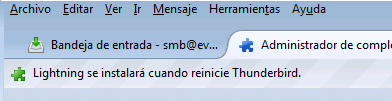
  3. Haz clic en Lightning y haz clic en Añadir a Thunderbird.


  4. Haz clic en Instalar para continuar y reiniciar Thunderbird.

  5. Una vez reiniciado Thunderbird, haz clic en Extensiones en la página Gestor de complementos.
  6. A la derecha, haz clic en Opciones y ajusta tu zona horaria.

  7. En la parte superior derecha de la página Gestor de complementos, introduce provider y busca. Aparecerá Provider for Google Calendar en el resultado de la búsqueda. Haz clic en Instalar. Después reinicia Thunderbird.

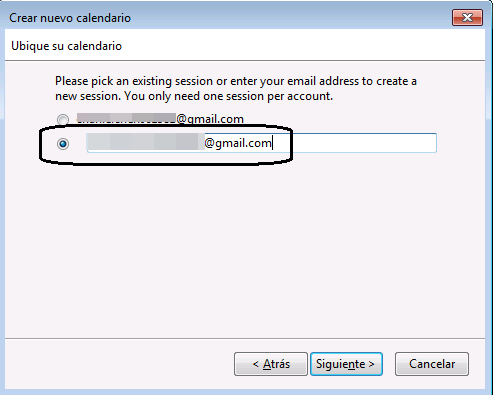
  8. Ahora haz clic en Archivo -> Nuevo -> Calendario…. Selecciona En la red y haz clic en Siguiente >.


  9. Selecciona Google Calendar y procede con Siguiente >. Entonces introduce tu cuenta de Gmail en el espacio proporcionado y entonces Siguiente >. Procede con OAuth 2.


    oauth 2

  10. Selecciona el calendario a sincronizar y haz clic en Finalizar en la ventana siguiente.

  11. Puedes cambiar el intervalo de sincronización seleccionando Manualmente, junto a Refrescar calendario:


Como ves, importar y sincronizar entre tu Calendario de Gmail y Thunderbird requiere muchos pasos. En caso de que estés utilizando Outlook, puedes probar EVO Collaborator para Outlook, el cual te permite sincronizar tu Calendario de Gmail de forma bidireccional.