sábado, 24 de diciembre de 2016

¿Cómo sincronizar el calendario de Outlook con ownCloud v9.0?

¿Cómo sincronizar el calendario de Outlook con ownCloud v9.0?

En marzo de 2016 se lanzó ownCloud v9.0. Algunas opiniones de la actualización del existente ownCloud v8.2.3 a ownCloud v9.0 son buenas mientras que otras son malas. De todos modos, por curiosidad, hice una prueba para comprobar si EVO Collaborator para Outlook es compatible con éste. Parece que por suerte que ECO no conectó con ownCloud v9.0. Me decepcionó un poco porque este complemento de Outlook ha estado funcionando muy bien con owncloud de v5.0 a v8.x.


Más tarde, estaba intentando encontrar alguna pista en el manual de usuario en línea de ownCloud sobre la URL del servidor que necesitamos para ingresar en los dispositivos iOS:

Las URLs se ven así:

1. URL de CalDAV: ADDRESS/remote.php/caldav/principals/username
2. URL de CardDAV: ADDRESS/remote.php/carddav/principals/username

Creo que son demasiado largas para recordarlas e introducirlas durante la configuración.

Entonces, me puse en contacto con el personal de EVO sobre esto. Dijeron que estaban trabajando en ello y que necesitaban unos días más para terminarlo. Unos días más tarde, recibí un correo electrónico de ellos diciéndome que ahora ya era compatible con ownCloud v9.0.


Fui adelante para probarlo. Esta vez, el personal de EVO me impresionó como siempre. Todo lo que necesito introducir es el nombre del host del servidor owncloud en el siguiente formato:

https://<servername_or_server_ip>/remote.php/

A diferencia del manual de usuario de ownCloud, la detección automática de EVO Collaborator para Outlook tardó sólo unos segundos en detectar todas mis URLs de CardDAV y CalDAV. Sin embargo, a diferencia de iCloud o Gmail, sólo se pueden detectar las carpetas de contactos predeterminados (libreta de direcciones), calendarios y tareas. Entonces hice algunas rondas de sincronización de ida y vuelta entre la IU web de ownCloud y Outlook. La sincronización fue sin problemas.

Todo lo que puedo decir es que EVO Collaborator para Outlook está respondiendo rápidamente a la nueva versión del servidor o servicio en el mercado asegurándose que los usuarios de Outlook 2007, 2010, 2013 y 2016 pueden sincronizarse con él mientras mejoran hacia la perfección con arreglos y actualizaciones. Merecen el mérito por sus esfuerzos y dedicación.

Configurar la cuenta de Gmail en Microsoft Outlook 2016

Configurar la cuenta de Gmail en Microsoft Outlook 2016

Aplicable a: Outlook 2016, Outlook 2013, Outlook 2010, Outlook 2007, Gmail, Google Calendar, Google Task

Por diversas razones, nos gusta integrar las cuentas de Gmail en Outlook en lugar de usar Gmail en los navegadores web. En este punto, utilizamos la cuenta gratuita de Gmail como un ejemplo para demostrar cómo crear una cuenta de Gmail dentro de Outlook utilizando protocolos IMAP y SMTP.   

Añadir una cuenta de Gmail

Configurar una cuenta de Gmail en Outlook puede ser tan simple como los siguientes pasos:

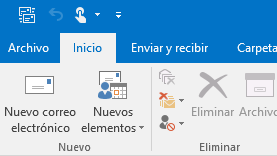
1. Haz clic en [Archivo] en la parte superior izquierda


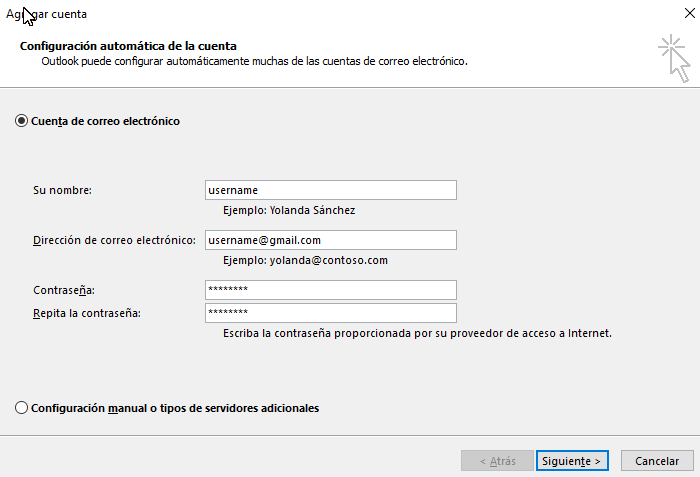
2. Haz clic en [+ Añadir cuenta]


3. Haz clic en la radial de [Cuenta de email] y complete tu nombre, dirección de correo electrónico y contraseña. Luego, haz clic en [Siguiente >] en la parte inferior derecha


4. Después de 10 a 15 segundos de detección automática, tu IMAP de Gmail se configurará correctamente, haz clic en [Finalizar] para salir de la ventana [Añadir Cuenta] 


5. En el Panel de Navegación de la izquierda, verás carpetas para tu cuenta de Gmail


A diferencia de algunos servidores de correo locales que nos obligan a rellenar el nombre del host del servidor y los puertos de apoyo, Outlook es capaz de detectar automáticamente la configuración de Gmail.

Administración de carpetas suscritas

Puedes y deberías echar un vistazo a la lista de carpetas suscritas en tu cuenta de Gmail, porque no necesariamente tienes que suscribirlas todas. Por ejemplo, se puede omitir la suscripción a la carpeta [Gmail]/Todo el correo para ahorrar mucho tiempo y ancho de banda.

Optimiza la experiencia Google en Outlook

Para los usuarios de Outlook que continúan con cuentas de Gmail, sería bueno también integrar sus contactos, calendarios y tareas de Google de sus cuentas de Google en Outlook. Personalmente, recomiendo sincronizar a través de complementos de Outlook. Dado que los contactos, calendarios y tareas siempre están cambiando, la vida es más sencilla si todo está sincronizado en todos tus dispositivos.

Sorprendentemente, estamos en el año 2016 y Gmail todavía no proporciona Notificaciones de Correo Push a la cuenta de Gmail configurada en Outlook. Después de observar durante algún tiempo, la única manera para que me notifiquen de nuevos correos entrantes para IMAP es si dejo seleccionada la Bandeja de entrada de mi cuenta IMAP. 

Herramientas de sincronización en el mercado

Hay alrededor de una docena de herramientas de sincronización de Outlook en el mercado, como gSyncit, Companionlink, OggSync, Sync2, SyncMyCal y EVO Collaborator para Outlook. ¿Qué sucede si queremos una solución "todo en uno" que sincronice los contactos y tareas de Google al mismo tiempo que proporcione sincronización en tiempo real de calendario y Correo Push de Gmail a Outlook? EVO Collaborator para Outlook puede ser la única respuesta. Recomendaría a los usuarios de Gmail que utilicen Outlook como su cliente de correo de escritorio predeterminado para probar este complemento.

domingo, 24 de abril de 2016

¿Cómo sincronizo Toodledo con Outlook?

¿Cómo sincronizo Toodledo con Outlook?

Toodledo ha sido un servicio de gestión de tareas bastante popular en los últimos años. Siendo diferente de los habituales Google Tasks, Yahoo! Tasks y iCloud Reminder, Toodledo proporciona formas multidimensionales para mantener tus tareas en diferentes áreas como Metas de la vida, Carpeta, Ubicación, GTD y subtareas. En especial, los fans de GTD encuentran Toodledo adecuado para organizar sus listas de tareas eficientemente para no olvidar o descuidar lo que se tiene que hacer.


Una tarea es capaz de existir en varias categorías al mismo tiempo a través de su interconexión con respecto a otras tareas. Está disponible si tienes tanto los servicios gratuitos como de pago de Toodledo.com.

Toodledo está disponible en la interfaz gráfica de usuario de la propia web de Toodledo, y en las aplicaciones de iPhone y Android. Incluso algunas aplicaciones de terceros son compatibles con la lectura/escritura o sólo lectura de una forma u otra. De alguna manera, las discusiones se han llevado a cabo durante bastante tiempo en unos útiles complementos de trabajo que sincronizan entre Toodledo y Outlook. 

Antes de empezar a probar todas estas recomendaciones de complementos, recibí un boletín de EVO sobre la disponibilidad en el soporte a Toodledo. Supongo que también podría empezar con esto ya que compré EVO Collaborator para Outlook hace mucho tiempo.

¿Cómo configuro EVO Collaborator para Outlook para sincronizar con Toodledo?


  1. Haz clic en Configurar perfil
  2. Selecciona Perfil 13 – No configurado
  3. Haz clic en TEST
  4. En la ventana de Autorización de Toodledo, introduce tu nombre de usuario y contraseña
  5. Haz clic en Autorizar
  6. Una vez completado, haz clic en la cruz arriba a la derecha
  7. Una ventana de Éxito aparecerá y hemos terminado

Después de que tu cuenta de Toodledo esté debidamente configurada, necesitamos verificar si somos capaces de sincronizar tareas.

  1. Crea una tarea en la interfaz gráfica de usuario de la web de Toodledo
  2. Configura las propiedades de la tarea tales como carpeta, contexto, objetivo,
    ubicación, estado, prioridad y etiquetas
  3. Una vez la tarea está sincronizada con Outlook, ve a Outlook y comprueba el elemento coincidente en la sección de Tareas
  4. Echa un vistazo a varios símbolos en la categoría, coinciden cada una de las propiedades de la tarea que acabas de configurar en la interfaz gráfica de usuario de la web.
  5. A la inversa, edita las propiedades de la tarea de prueba como el título y elementos en la categoría. Después comprueba de nuevo con tu interfaz gráfica de usuario de la web de Toodledo y mira si la sincronización se lleva a cabo.


Creo que EVO Collaborator para Outlook en esta ocasión está haciendo un trabajo decente para incorporar Toodledo a Outlook y es muy útil para aquellos que usan tanto Toodledo y Outlook.

¿Cómo sincronizar SOGo Groupware Server con Outlook?

¿Cómo sincronizar SOGo Groupware Server con Outlook?

Un escenario de un antiguo colega:
“Nuestro CIO me pidió migrar el Exchange Server de la empresa a otra solución de código abierto debido a un recorte del presupuesto de Informática. Después de evaluar diferentes soluciones como SOGo, Zimbra, Kolab y Zarafa, escogí SOGo Groupware Server. ¿Por qué? No sólo SOGo tiene un robusto software de trabajo en grupo, sino que también una integración perfecta con Thunderbird. Para el correo electrónico, los usuarios pueden conectarse a través de IMAP, con lo que no tengo mucho problema. ¿Qué hay sobre contactos y calendario? Fui a través de la Guía de Configuración de Microsoft Outlook nativo de la página web de SOGo pero parece demasiado complicado. ¿Hay alguna manera más fácil?”
Hasta donde yo sé, SOGo es compatible con CardDAV y CalDAV, así que le dije a mi antiguo colega, “¿Por qué no pruebas EVO Collaborator para Outlook?” Ellos adaptan su producto para encajar en varios servidores CardDAV/CalDAV. 

Al cabo de unos días, mi antiguo colega me dijo que EVO Collaborator para Outlook ahora es compatible con SOGo. A continuación, voy a compartir su experiencia:
“¡Nada complicado! Todo lo que hice fue introducir la URL del servidor, la dirección de correo electrónico y la contraseña del usuario. Todo lo que falta es el trabajo de auto-descubrimiento. ¡Es asombroso!” 
Él me mostró una captura de pantalla de la Configuración de perfil de ECO:

Al mirar la captura de pantalla, el servidor tiene una estructura de URL como:
https://<servername>/SOGo/dav/

Si te toca sincronizar los calendarios y contactos de SOGo con Outlook, entonces puedes darle una oportunidad. Te ahorrará un montón de tiempo para administrar configuraciones tanto en back-end del servidor como en parámetros de Outlook.

miércoles, 21 de octubre de 2015

¿Sincronizar Outlook con one.com?

¿Sincronizar Outlook con one.com?

One.com es un popular proveedor de servicios en la nube en las regiones europeas. Está proporcionando un servicio en la nube decente de correo, calendarios, contactos y tareas a sus usuarios. Sin embargo, los usuarios están teniendo dificultades para sincronizar con Outlook para calendarios y tareas. La razón principal es la falta de protocolos CalDAV y CardDAV en Outlook incluso hasta el reciente Outlook 2016.

Hay una práctica herramienta de sincronización llamada EVO Collaborator para Outlook que es compatible con el servicio CalDAV de one.com. Es fácil de configurar y utilizar. Todo lo que necesitas son cinco sencillos pasos para sincronizar a tu manera.


  1. Descarga e instala ECO.
  2. Abre Configurar perfil(es)
  3. Haz clic en Perfil #18.
  4. Introduce nombre de usuario y contraseña en el área correspondiente.
  5. Haz clic en, Aplicar y Salir.
  6. Si necesitas sincronizar una cuenta adicional, puedes escoger cualquier puesto libre debajo del perfil #18. Simplemente copia la siguiente URL del servidor sobre la URL del Hostname en la parte superior del perfil:

    https://caldav.one.com/principals/

Después de algunas búsquedas en Google, one.com revela su intención de ofrecer un servicio CardDAV en el futuro pero todavía no se sabe.

¿Cómo sincronizar con el servidor de calendarios DAViCAL?

¿Cómo sincronizar con el servidor de calendarios DAViCAL?

Después de publicar el artículo sobre EVO Collaborator para Outlook sincronizando con el servidor ownCloud, empecé a recibir muchos comentarios preguntando si EVO Collaborator para Outlook también es capaz de soportar otros servicios como Kolab, SOGo o DAViCAL. Uno de los casos especiales es DAViCAL. Probaron suerte conectándose a DAViCAL pero fallaron. Estas audiencias en su mayoría están ejecutando el servidor de calendario DAViCAL para la empresa. ¿Vamos a averiguar si EVO Collaborator para Outlook puede manejar el trabajo?

Dado que DAViCAl también es un servidor de código abierto como ownCloud y ambos están basados en CalDAV, debería haber menos complicaciones para sincronizar. Sin embargo, antes de probarlo, escribí al personal de EVO y les pregunté si ECO soporta la sincronización con DAViCAL. Ellos respondieron que hay una versión beta y que podía probarla, si quería. Por qué no, ¿correcto? 

Cuando recibí la versión beta, rápidamente la instalé y la configuré siguiendo las instrucciones dadas por el personal de EVO como a continuación:


  1. Como de costumbre, selecciona el Perfil 19 – no configurado o por debajo
  2. Dado que DAViCAL parece no soportar el auto-descubrimiento del servidor, necesitamos introducir manualmente la URL genérica del calendario DaviCAL en el espacio junto a la URL del Calendario:


    http://<server_hostname>/caldav.php/<username>/calendar/
  3. Haz clic en TEST y Aplicar cuando la autenticación se haya completado
  4. El calendario DAViCAL empezará la sincronización

Estoy bastante impresionado porque el personal de EVO ha hecho un buen trabajo recogiendo casi todos los servicios populares de CardDAV/CalDAV ya sea en la nube o on-premises en ocho meses a partir de marzo de 2015. Debería decir que esta es una carta de informe excelente. 

lunes, 16 de marzo de 2015

Sincronizar Google Tareas con Outlook

¿Sincronizar Google Tareas con Outlook?

Algunos lectores del blog me preguntaron si era posible sincronizar Google Tasks con Outlook. Les dije que usaran la función Tasks de iCloud o Yahoo!. Dijeron que no era lo mismo. Entonces, comencé a preguntarme, ¿por qué una gran cantidad de usuarios se están acostumbrando tanto a Google Tasks?

Google Tasks (Tareas) API vs. CalDAV Tasks API

Después de investigar un poco, encontré que la API de Google Tasks en realidad no es la misma con el protocolo CalDAV como otras hacen y no es compatible con CalDAV Tasks.

Como usuario de Google, deberías notar que Google Tasks pega más con Gmail que con Google Calendar (usando la API de CalDAV) en tu cuenta de Google. Mientras tanto, CalDAV Tasks y CalDAV Appointments pertenecen a la misma familia.

Una de las ventajas de la API de Google Tasks es la estructura de árbol de Tasks en la que las tareas pueden crearse una bajo la otra. Es una especie de relación tarea y subtarea

Probando la nueva característica de ECO

No hace mucho, recibí un boletín de EVO Software Production contándome que su EVO Collaborator para Outlook ahora es compatible con Google Tasks. En ese momento no le presté demasiada atención.

Ya que tengo ECO en mi ordenador, examinemos si EVO Collaborator para Outlook realmente funciona para Google Tasks:

  1. Descarga la última versión de ECO desde la página oficial de EVO.


  2. Instala ECO con privilegios de administrador.


  3. Abre Configurar perfil en la barra de EVO e introduce tu cuenta de Gmail.


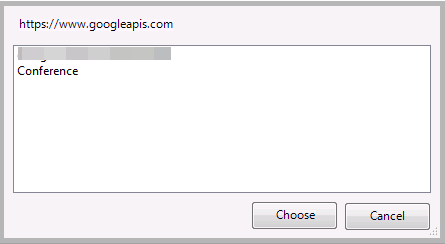
  4. Haz clic en TEST y termina la rutina de Gmail OAuth.


  5. Verás que la URL de Tasks URL se ha rellenado automáticamente con la dirección URL a juego.


  6. Al lado de la URL de Tasks (tareas), verás el icono de una carpeta si tienes carpetas de tareas múltiples. Haz clic en él para seleccionar qué carpeta deseas utilizar

  7. Haz clic en Aplicar y Salir.
  8. Una vez completada la sincronización, ve a Tasks y verás que se están listando los elementos

ECO parece estar funcionando en Google Tasks. Pero, necesitamos confirmar si se mantendrán funciones de Outlook como Importance y la estructura de árbol de Gmail Tasks. Escribí al personal de EVO y les mencioné esta preocupación. Me dijeron que no me preocupara por eso ya que todos los metadatos serán bien conservados.

Ayer, instalé ECO para mis colegas. Vieron el resultado de la sincronización de su Google Tasks y comprobaron lo que tenían en su web-GUI Gmail. Estuvieron muy felices por eso.