sábado, 31 de agosto de 2019

Cómo configurar un servidor de correo en Windows - parte 1/4

Cómo configurar un servidor de correo en Windows 10 - parte 1/4

Configuración de la red

Requisitos previos de la red:

Dirección IP estática

Nombre de dominio

Paso 1 / 4

a.     Ponte en contacto con tu proveedor de internet local y dile que quieres una conexión a internet con IP estática

Paso 2 / 4 (si tienes un nombre de dominio, por favor omite este paso)

a.     Ve al proveedor de nombres de dominio y mira si tu dominio está disponible para registrar

b.     Una vez encontrado un nombre de dominio válido, regístrate con un proveedor de acuerdo a tus necesidades

 Paso 3 / 4

a.     Configuración del DNS añadiendo un registro A para tu dominio, como mail.YourDomain.com

a_record

 Paso 4 / 4

a.     En la configuración de DNS, añadir el registro A en el paso 3 como registro mx para tu dominio

mx_record


Configuración opcional

1.      Más opciones de registro DNS:

a.     SPF – Este registro identifica servidores SMTP legítimos de tu dominio a los servidores de correo de destino.

b.     SRV – Estos registros proporcionan descubrimiento de servicio automático para clientes de correo.

2.      Resolución IP inversa – Si utilizas el valor de resolución inversa por defecto para IP estáticas de ISP, los correos no deberían tener ningún problema yendo a través de ella. Si tu IP no tiene valor de resolución IP inversa, entonces necesitas ponerte en contacto con tu proveedor de internet para configurar una para ella

Alternativas de alojamiento de servidor de email

1.    Utilizando VPS como Amazon EC2: a veces, es una molestia preparar el hardware y su sistema operativo. Tenemos una opción alojando un servidor de alquiler en la nube.

Preguntas más frecuentes:

1.    ¿Puedo usar una IP dinámica?

No, un servidor de correo requiere una IP estática para operar correctamente.

2.    ¿Es la resolución inversa absolutamente necesaria?

Sí, tu IP estática debería tener un valor de resolución inversa asignado por tu proveedor de internet. Si no hay ningún valor en ella, entonces ponte en contacto con tu proveedor de internet y establece uno para ella.

3.    ¿Es el registro SPF absolutamente necesario?

No, no es necesario. Sin embargo, con SPF, destaca una mayor oportunidad para los principales servidores de correo de Internet para aceptar los mensajes que envíes.

4.    ¿Es el registro SRV absolutamente necesario?

No, el descubrimiento de auto-servicio todavía no está ampliamente apoyado.

5.    ¿Es el registro MX necesario?

Sí, el registro MX indica dónde deberían ser entregados los mensajes.

RECURSOS:

1.    ZONEEDIT – ZONEEDIT proporciona un servicio de alojamiento DNS que cubre todos los registros DNS necesarios que necesitas para los propósitos del servidor de correo, incluyendo los registros SPF y SRV.

2.    AMAZON EC 2 – Si sientes que es una molestia preparar hardware/windows/entorno en premisa, este servicio VPS en la nube puede adaptarse a sus necesidades.

3.    MX TOOLBOX – Este sitio web proporciona herramientas útiles que te ayudan a detectar la configuración DNS actual en la configuración de tu dominio y servidor.

david_garcia

Cómo configurar un servidor de correo en Windows - parte 2/4

jueves, 3 de enero de 2019

¿Cómo sincronizar los contactos y los calendarios de Gmail con Outlook 2019?

¿Cómo sincronizar los contactos y los calendarios de Gmail con Outlook 2019?

El 29 de julio de 2015, fue lanzado el tan esperado Windows 10. Dos meses después, se lanzó Microsoft Outlook el 22 de septiembre de 2015. Muchos de nosotros estamos buscando una Buena compatibilidad de sincronización entre Google Calendar (o debería decir CardDAV y CalDAV) y Outlook. Bueno, aparentemente, Microsoft nos ha decepcionado.
OUTLOOK 2019 para Windows 10

Quizás Microsoft tiene sus propias razones para no mezclar CardDAV y CalDAV. Sin embargo, creo que una gran cantidad de usuarios de todo el mundo están buscando una solución para sincronizar los elementos de sus contactos, calendarios y tareas en Google, iCloud, Yahoo, Outlook.com y muchos más servicios de este tipo con Outlook 2019.


Desarrolladores como gSyncit y EVO Collaborator para Outlook se han preparado bien para el lanzamiento de Outlook 2019 en un entorno de Windows 10. Mientras gSyncit lanzó su versión 4.0 el pasado agosto, a EVO Collaborator para Outlook le llevó todo un año consolidarse con la compatibilidad frente a diversas nubes y plataformas on-premises. Sin embargo, EVO ha anunciado el lanzamiento oficial de la versión 2.0 para dar la bienvenida a Outlook 2019 con la misma facilidad de uso y simplicidad para configurar perfiles.

Si no has utilizado ECO antes, puedes referirte a mis entradas antiguas sobre cómo configurar contactos, calendarios y tareas desde varias Fuentes con Outlook ya que los pasos son básicamente los mismos y listo.


viernes, 28 de diciembre de 2018

Sincronizar calendario outlook.com con Outlook 2016

¿Cómo sincronizar Outlook.com/Office 365 con Outlook?

Google tiene Gmail y ¿qué tiene Microsoft?

Sincronizar Hotmail con Outlook

Para muchos de vosotros, Hotmail ha sido un viejo amigo durante décadas desde 1995. Después de que Microsoft se fusionó en 1997, pasó a llamarse MSN Hotmail con varios intentos de fusionar este servicio bajo la infraestructura de Windows. Más tarde, en 2005, frente a los competitivos servicios Gmail de Google, MSN Hotmail se convirtió en Windows Live Hotmail y ofreció servicios más rápidos, más sencillos y más seguros. A partir de 2012, salió Outlook.com y, para 2013, gradualmente reemplazó Windows Live Hotmail. A partir de mediados de este año (2015), Microsoft va a unificar todas las cuentas anteriores, incluyendo Hotmail, MSN Hotmail, Windows Live Hotmail y Outlook.com a servicios Office 365.
outlook.com

¿Qué es Outlook.com API o Graph API Live Connect API?

Mucha gente está tratando de acceder a sus contactos y calendarios de Hotmail u Outlook.com dentro de Outlook 2007, 2010, 2013 y 2016. Sólo Outlook 2013 cumple la función permitiendo a los usuarios unir sus cuentas Outlook.com a través de MAPI, un protocolo nativo de Microsoft desplegado por los servicios del servidor de Exchange. ¿Qué pasa con Outlook 2007 y 2010? 

De acuerdo con lo investigado y experimentado en Internet, Outlook 2007 y 2010 tienen problemas accediendo a los datos de Hotmail u Outlook.com a pesar de que Microsoft dice que Outlook 2007 sp3 y 2010 sp2 solucionan los problemas. Sin embargo, Microsoft ya ha dejado de proporcionar soporte estándar de Outlook 2007 en 09/10/2012 y también dejará de proporcionar soporte estándar de Outlook 2010 en 13/10/2015.

En consecuencia, los usuarios están buscando un reemplazo o una alternativa que funcione como el conector de Hotmail o el conector de Outlook.com para Outlook 2007 y 2010. Afortunadamente, las aplicaciones de software de conector de Hotmail de terceros como EVO Collaborator para Outlook vienen al rescate al implementar la API de Outlook.com. Con esta API de conector de Outlook.com también conocida como API Live Connect, somos capaces de sincronizar nuestros contactos y calendarios de Outlook.com con limitaciones debido a la propia API.


¿Cómo sincronizar Hotmail u Outlook.com con Outlook 2013-2019?

Probemos EVO Collaborator para Outlook para ver si funciona la sincronización:

  1. Descarga EVO Collaborator para Outlook - sincronizar calendario outlook con android e instálalo
  2. Haz clic en Configurar perfiles

  3. Selecciona el Perfil llamado outlook.com – no configurado
  4. Haz clic en el botón TEST en la parte inferior para proceder a introducir el correo electrónico de Outlook y la contraseña en la ventana emergente

  5. Aparecerá una lista de confirmación de permisos, haz clic en para concederlos a ECO

  6. Haz clic fuera de la ventana emergente para continuar
  7. Haz clic en ACEPTAR en el Cuadro de éxito y después Aplicar para guardar los ajustes de configuración
  8. Para elementos locales existentes antes de la instalación de ECO, haz clic en Examinar locales por encima de la Acción CardDAV para contactos y la Acción CalDAV para calendarios y realiza la acción O2C

De API Graph API a API Office 365


Como mencionamos anteriormente, Office 365 (Exchange Online) se hará cargo de todos los servicios Outlook.com y todas las cuentas Outlook.com existentes utilizaran servicios Office 365 en su lugar. Estas son buenas noticias. ¿Por qué? La API Office 365 (Graph API) permite a los desarrolladores de software de terceros para sincronizar un conjunto complete de campos entre servicios Outlook y Office 365.


viernes, 14 de septiembre de 2018

Sincronizar calendario horde con Outlook

Sincronizar Outlook con Horde Groupware Server

Horde Groupware Server es una solución de código abierto popular en Estados Unidos y Europa. Muchas empresas la utilizan para compartir y sincronizar contactos, calendarios y tareas.


horde groupware server


Una alternativa decente a Microsoft Exchange 

Dado que es un software de código abierto, podemos tratarlo como una de las alternativas a implementar por encima de Exchange Server. Sin embargo, está bien mantenido y las actualizaciones se lanzan de vez en cuando.

Implementación CardDAV y CalDAV

Horde Groupware Server está utilizando CardDAV y CalDAV como columna vertebral para contactos, calendarios y tareas. Los usuarios pueden conectarse al servidor y sincronizar elementos de datos a través de plataformas como Windows, Linux, iOS, OS X, Hongmeng, y Android...

¿Qué pasa con Outlook?

Gracias a los protocolos CardDAV y CalDAV, es común sincronizar bajo todas las plataformas anteriores excepto Windows. Como Outlook no es compatible con estos estándares de código abierto, necesitamos un complemento como puente para interconectar el servidor y Outlook. Aquí, encontré que EVO Collaborator para Outlook es útil y funciona:
EVO Collaborator para Outlook 2016
  1. Descarga e instala EVO Collaborator para Outlook desde la página web oficial
  2. Abre Outlook y ve a Configurar perfiles
  3. Haz clic en el Perfil #19. o en cualquier entrada no configurada a la izquierda.
  4. Introduce la URL de Horde Groupware en Hostname (CardDAV/CalDAV) o webcal:// URL como esta:

    https://<Server_IP>/horde/rpc.php
  5. Introduce el nombre de usuario y la contraseña. Entonces haz clic en TEST
  6. Haz clic en Aplicar y Salir.

sábado, 17 de marzo de 2018

¿Cómo sincronizar Mac OS X Server con Outlook?

¿Cómo sincronizar Mac OS X Server CardDAV/CalDAV con Outlook?

¿Cómo sincronizar Mac OS X Server con Outlook?
MAC OS X Server está sirviendo a la gente de MAC con gran rendimiento. Sin embargo, no todos los empleados en tu empresa son puramente usuarios de MAC. Algunos de ellos prefieren usar PC y trabajar con Microsoft Outlook 2007, 2019, 2010, 2013 o 2016 por sus propias razones.


¿Cómo alimentamos los Contactos, Calendarios y Tareas de Outlook con datos CardDAV y CalDAV de OS X Server dado que Microsoft Outlook no admite CardDAV y CalDAV todavía? EVO Collaborator para Outlook (ECO) responde a esa llamada.

Con ECO, puedes gestionar y sincronizar todos tus Contactos, Calendarios y Recordatorios (Tareas) entre MAC OS X Server y tu Outlook 2016 en un momento. Todo lo que necesitas hacer es descargarlo desde la página oficial de EVO, instalarlo e introducir:
1. URL https://your_carddav_caldav_server_name.com:8443/  


donde:
your_carddav_caldav_server_name es el nombre de tu MAC Server;
8443 es el puerto de protocolo de CardDAV y CalDAV.
 
2. Tu nombre de usuario y contraseña

viernes, 2 de marzo de 2018

Sincroniza los calendarios de Gmail con Thunderbird

Sincroniza los calendarios de Gmail con Thunderbird

Thunderbird es uno de los populares clientes de correo electrónico en el mercado. Al surgir la demanda para colaboración, los desarrolladores del plug-in de Thunderbird han escrito plug-ins tanto para contactos (libreta de direcciones) como para calendarios que pueden asociarse con una variedad de servicios de contactos y calendarios como por ejemplo Gmail. 

Asociar Thunderbird con Google Calendario es factible pero requiere muchos pasos. Puedes seguir los pasos que hay a continuación para hacerlo:


  1. Instala la última versión de Thunderbird.
  2. Abre Thunderbird y abre Herramientas -> Complementos.

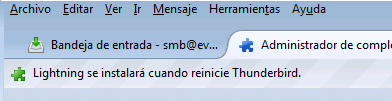
  3. Haz clic en Lightning y haz clic en Añadir a Thunderbird.


  4. Haz clic en Instalar para continuar y reiniciar Thunderbird.

  5. Una vez reiniciado Thunderbird, haz clic en Extensiones en la página Gestor de complementos.
  6. A la derecha, haz clic en Opciones y ajusta tu zona horaria.

  7. En la parte superior derecha de la página Gestor de complementos, introduce provider y busca. Aparecerá Provider for Google Calendar en el resultado de la búsqueda. Haz clic en Instalar. Después reinicia Thunderbird.

  8. Ahora haz clic en Archivo -> Nuevo -> Calendario…. Selecciona En la red y haz clic en Siguiente >.


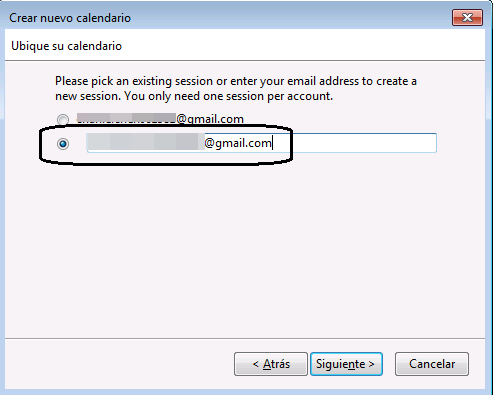
  9. Selecciona Google Calendar y procede con Siguiente >. Entonces introduce tu cuenta de Gmail en el espacio proporcionado y entonces Siguiente >. Procede con OAuth 2.


    oauth 2

  10. Selecciona el calendario a sincronizar y haz clic en Finalizar en la ventana siguiente.

  11. Puedes cambiar el intervalo de sincronización seleccionando Manualmente, junto a Refrescar calendario:


Como ves, importar y sincronizar entre tu Calendario de Gmail y Thunderbird requiere muchos pasos. En caso de que estés utilizando Outlook, puedes probar EVO Collaborator para Outlook, el cual te permite sincronizar tu Calendario de Gmail de forma bidireccional.

domingo, 14 de enero de 2018

Sincronizar Calendario Android con iCloud

¿Cómo sincronizar Android con iCloud CalDAV?

Los teléfonos Android representan más de la mitad de los smartphone en todo el mundo. Muchos de los usuarios de Samsung galaxy, huawei honor y xiaomi están preguntando cómo sincronizar Android con iCloud (o Zimbra).


OPPO ANDROID

Estos propietarios de teléfonos Android justo apenas consiguieron sus nuevos teléfonos o decidieron probar la nueva generación de iPhones. Ellos están empleando mucho tiempo en migrar o moverse de un lado a otro entre iPhone 8 y Android. Por lo tanto, la sincronización de datos se ha ido convirtiendo en un problema bastante común. 

Todos sabemos que los teléfonos Google, como Nexus, están trabajando muy bien y sin problemas con Gmail. No obstante, ¿qué hay de los servicios en la nube como iCloud, Zimbra, OwnCloud y etc.? ¿Qué pasa si necesitamos sincronizar calendarios y libretas de direcciones Android con iCloud (iPhone/iTunes)?


Hay dos aplicaciones que pueden serte de ayuda: CardDAV-sync y CalDAV-sync. 

CardDAV-sync está disponible en la tienda Google Play.
https://play.google.com/store/apps/details?id=org.dmfs.carddav.Sync


Ayuda a tu teléfono Android a sincronizar contactos con iCloud de Apple o Zimbra u otros servicios CardDAV genéricos.


CalDAV-sync está disponible en la tienda Google Play.

https://play.google.com/store/apps/details?id=org.dmfs.caldav.lib


Esta aplicación hace posible para tu Google Smartphone sincronizar calendarios con iCloud, OwnCloud u otros servicios CalDAV genéricos como EVO Mail Server.


¿Por qué CardDAV-sync y CalDAV-sync son capaces de realizar este tipo de tareas? La razón es que todos los principales servicios en la nube están operando basándose en protocolos CardDAV y CalDAV. Puedes comprobar estas aplicaciones en su página web: http://www.dmfs.org/ Estas dos aplicaciones cuestan algunos dólares pero vale la pena cada céntimo gastado.

La solución anterior es para los usuarios de la plataforma Android. ¿Qué pasa con la plataforma Outlook? ¿Y si deseas sincronizar los contactos y calendarios Gmail/iCloud con Outlook? Puedes probar EVO Collaborator para Outlook. Este complemento de Outlook es muy sencillo de configurar y puede sincronizar tu Outlook con tu cuenta Gmail/iCloud casi al instante. Para cualquier usuario de móviles de última generación, CardDAV-sync, CalDAV-sync y EVO Collaborator para Outlook son 3 herramientas imprescindibles para una mejor productividad.


Para obtener EVO Collaborator para Outlook, por favor, haz clic aquí:


sincronizar calendario outlook con android